分类
商品






![[SLG/中文/PC+安卓] 库拉拉酱逃不掉了 [92MB]](https://pic.songma.com/upload/215908/1750557333-215908/0391944001750557416tp215908-1.jpg)














- 商品
- 店铺
- 资讯
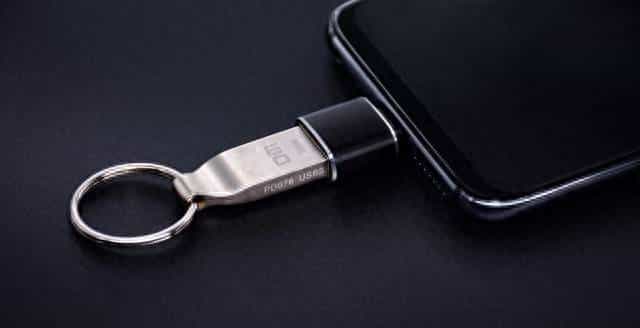
手机OTG功能的确 能带来不少便利,它能让你的手机直接连接U盘、键盘等各种USB外设,相当于把手机变成了一台便携的“小电脑”。
主要实用功能汇总表
功能类别 | 具体应用 | 实用场景举例 |
数据传输与存储 | 连接U盘、移动硬盘(可能需外接供电)、读卡器 | 外出旅游时,将手机里的照片和视频备份到U盘或移动硬盘里,释放手机空间。 |
外接输入设备 | 连接USB或无线键鼠的接收器 | 需要长时间处理文档或回复大量邮件时,用键盘和鼠标操作手机,效率更高。 |
连接娱乐外设 | 连接USB游戏手柄 | 用手柄在手机上玩一些支持外设的游戏,获得更好的游戏体验。 |
反向充电 | 为蓝牙耳机、智能手环等小设备应急充电 | 手环突然没电,又找不到充电器,可以用手机暂时为其充电应急。 |
连接其他数码设备 | 连接单反/数码相机 | 通过OTG连接相机,可以直接将相机中的照片快速导入手机,方便即时分享和编辑。 |
使用OTG功能前的准备
为了顺利使用OTG,这里有几点需要提前了解:
确认手机是否支持:目前绝大多数安卓手机和华为的鸿蒙系统都支持OTG功能。部分品牌的手机可能需要你在设置中手动开启“OTG连接”开关。
准备合适的OTG转接设备:你需要一根与手机接口匹配的OTG转接线或转接头(如TypeC转USBA)。如果常常使用,可以思考购买一个多功能扩展坞,这样可以同时连接多个设备。
注意供电与文件格式:
供电问题:连接鼠标、键盘、U盘等小功率设备一般没问题。但如果要连接移动硬盘这种需要较大功率的设备,手机可能无法直接驱动,需要使用带额外供电接口的Y型OTG线(一端接手机,另一端接充电宝为硬盘供电)。
文件系统格式:部分手机可能无法直接识别NTFS格式的U盘或硬盘,提议将存储设备格式化为手机普遍兼容的FAT32或exFAT格式。
写在最后
安全移除设备:数据传输完成后,不要直接拔掉U盘。务必从手机屏幕顶部下拉通知栏,找到“安全移除”或“弹出”的选项,点击并等待提示后再拔出,以防数据损坏。
苹果设备用户请注意:苹果iOS系统对OTG功能的支持有较多限制。一般需要购买经过MFi认证的专用配件(如苹果的相机套件),且功能上可能仅限于导入照片或连接少数音频设备。

送码官方微信












![[ACT/中文/PC+安卓] 扶她山谷/Futaken Valley v0.040 【308M】](https://pic.songma.com/upload/69459/1692094178-69459/0402205001750378602tp69459-1.jpg)




















 手机访问领取大礼包